This article contains affiliate links. If you buy through them, we may earn a commission at no extra cost to you. Learn more.
Quick-Start Guide
So richten Sie IPTV auf Samsung TV ein – von der App-Wahl bis zur fertigen Senderliste. Inklusive Fehlerlösungen für die häufigsten Probleme.

In Brief
- IPTV auf Samsung TV funktioniert ohne Receiver – eine App aus dem Samsung App Store genügt.
- M3U-Playlists und Xtream-Codes sind die zwei Wege, eine Senderliste einzurichten.
- Die häufigste Fehlerquelle ist eine fehlerhaft kopierte Playlist-URL.
- Mit Favoritenliste und EPG wird IPTV auf dem Samsung TV alltagstauglich.
- Was Sie am Ende erreicht haben
- Was Sie vor dem Start brauchen
- Schritt 1: IPTV auf Samsung TV einrichten – die App-Wahl
- Schritt 2: IPTV-Playlist auf Samsung TV abspielen
- Schritt 3: Senderliste optimieren und EPG aktivieren
- Schritt 4: Einrichtung prüfen und abschließen
- IPTV-Probleme auf Samsung Smart TV lösen
- Alle Schritte im Überblick
- Frequently Asked Questions
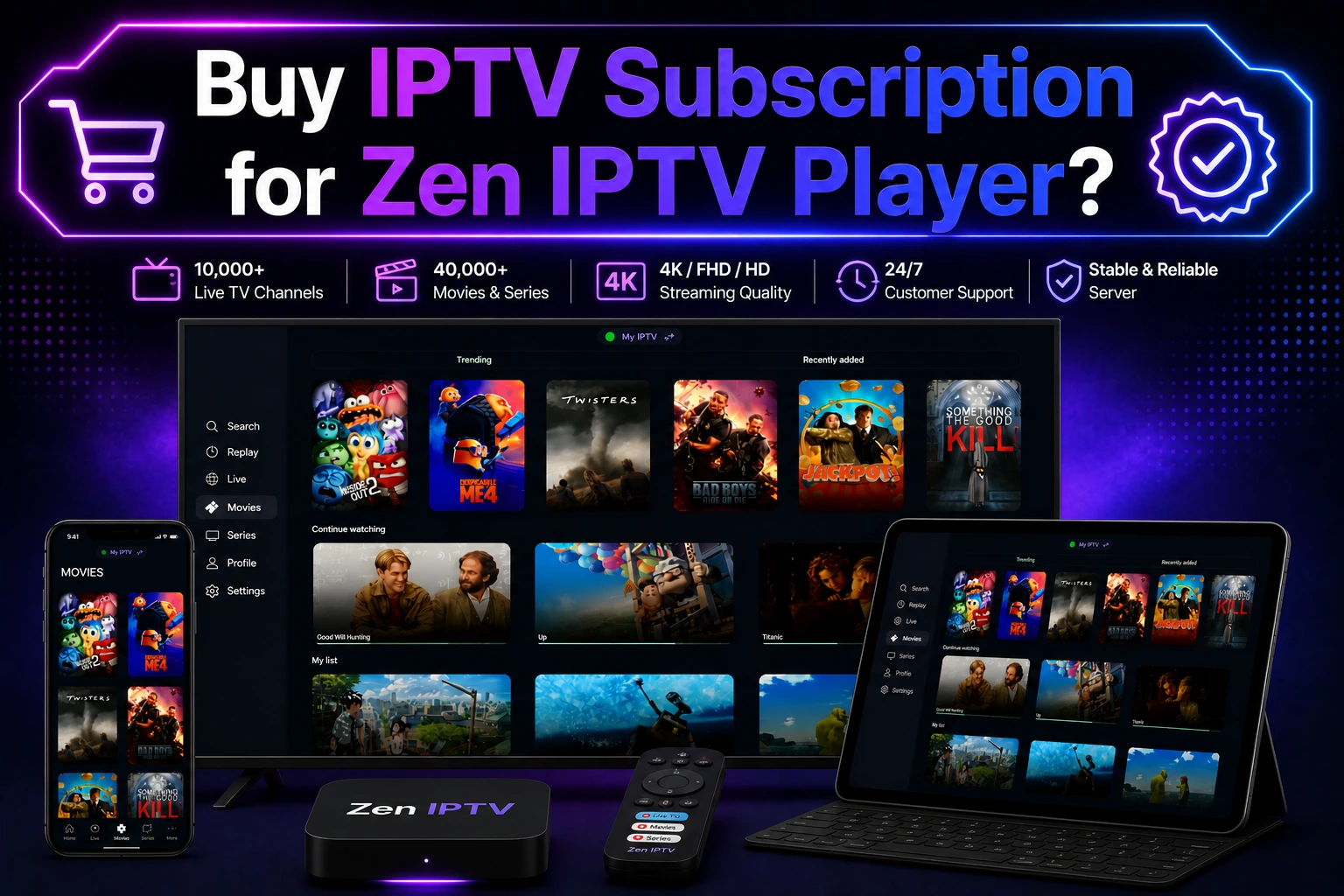
IPTV auf Samsung TV einzurichten klingt technischer, als es ist. Sie brauchen keinen Receiver, keine Zusatzbox und keinen Techniker – nur einen Samsung Smart TV mit Internetzugang, eine passende App und eine gültige IPTV-Playlist. In dieser Anleitung zeigen wir Ihnen Schritt für Schritt, wie Sie IPTV auf Samsung TV einrichten, welche Apps sich bewährt haben und welche Stolperfallen Sie vermeiden können. Das Foto oben zeigt, wie die Senderliste nach erfolgreicher Einrichtung auf dem Fernseher aussieht.
Was Sie am Ende erreicht haben
Wenn Sie diese Anleitung durchgearbeitet haben, läuft Ihre IPTV-Wiedergabe direkt auf dem Fernseher – ohne zusätzliche Hardware. Konkret bedeutet das:
- Sie haben eine IPTV-App auf Ihrem Samsung TV installiert.
- Sie haben Ihre Playlist (M3U-Datei oder Xtream-Codes) erfolgreich eingerichtet.
- Sie können Sender sortieren, filtern und als Favoriten speichern.
- Sie wissen, wie Sie typische Wiedergabeprobleme selbst beheben.
Das Ganze dauert in der Regel 15 bis 25 Minuten – je nachdem, wie schnell Sie sich in der App zurechtfinden. Wer schon einmal eine App auf dem Smart TV installiert hat, wird die meiste Zeit für das Eintragen der Playlist-Daten benötigen.
Was Sie vor dem Start brauchen
Bevor Sie loslegen, sollten Sie folgende Dinge bereithalten:
- Samsung Smart TV mit Tizen-Betriebssystem – das betrifft die meisten Modelle ab Baujahr 2016. Ältere Modelle unterstützen einige IPTV-Apps nicht mehr.
- Eine stabile Internetverbindung – für HD-Streams empfehlen wir mindestens 16 Mbit/s, für 4K-Inhalte 50 Mbit/s. Am besten per LAN-Kabel oder starkem WLAN.
- Ein aktives IPTV-Abonnement – Sie benötigen entweder eine M3U-URL oder Xtream-Codes-Anmeldedaten. Beides erhalten Sie von Ihrem IPTV-Anbieter per E-Mail.
- Optional: einen USB-Stick – praktisch, wenn Sie eine lokale M3U-Datei einspielen möchten, statt die URL manuell einzugeben.
Fehlt eines dieser Elemente, stoppen Sie besser vorher. Besonders die Zugangsdaten des Anbieters sind die Grundlage für alles Weitere – ohne sie lässt sich keine Senderliste laden.
Schritt 1: IPTV auf Samsung TV einrichten – die App-Wahl
Der wichtigste Schritt ist die Wahl der App. Nicht jede IPTV-App funktioniert auf Samsung TVs gleich gut, weil Samsung ein eigenes Betriebssystem namens Tizen verwendet – Android-Apps lassen sich hier nicht einfach installieren. Sie müssen die App also über den Samsung App Store beziehen.
| App | Preis | Xtream-Codes | EPG | Besonderheit |
|---|---|---|---|---|
| Smart IPTV | ~5,50 € einmalig | Ja | Ja | Sehr stabil, einfache Bedienung |
| IPTV Smarters Pro | Kostenlos | Ja | Ja | Viele Einrichtungsoptionen |
| SS IPTV | Kostenlos | Teilweise | Ja | Gute Gratis-Alternative |
| GSE Smart IPTV | Kostenlos | Ja | Ja | Viele Formate, etwas unübersichtlich |
Achten Sie bei der App-Wahl auf drei Dinge: Unterstützt sie Xtream-Codes? Bietet sie einen elektronischen Programmführer (EPG)? Ist sie mit Ihrem TV-Modell kompatibel? Die Installation selbst ist unkompliziert: Öffnen Sie den Samsung App Store, suchen Sie nach dem App-Namen und wählen Sie „Installieren".
Schritt 2: IPTV-Playlist auf Samsung TV abspielen
Nach der Installation geht es an die eigentliche Einrichtung: Ihre IPTV-Playlist. Die meisten Anbieter senden Ihnen entweder eine M3U-URL oder Xtream-Codes. Beide Varianten funktionieren auf Samsung TV, aber die Eingabe unterscheidet sich.
Bei einer M3U-URL: Öffnen Sie die App, wählen Sie „Playlist hinzufügen" und fügen Sie die komplette URL ein. Achten Sie darauf, dass die URL mit http:// oder https:// beginnt.
Bei Xtream-Codes: Sie erhalten einen Server, einen Benutzernamen und ein Passwort. In der App wählen Sie die Xtream-Option und tragen die drei Angaben ein. Die App baut dann selbstständig die Verbindung auf und lädt die Senderliste.
Häufige Fehler bei der Einrichtung:
- Die URL wird mit einem Leerzeichen kopiert – das führt sofort zu einer Fehlermeldung.
- Die Playlist ist zu groß (über 10.000 Sender). Manche Apps werden dabei träge. Eine kleinere, gefilterte Playlist ist oft die bessere Wahl.
- Der Fernseher ist nicht mit demselben WLAN verbunden wie das Gerät, auf dem Sie die URL kopieren. Klingt banal, passiert aber häufiger als gedacht.
Nachdem Sie die Daten eingetragen haben, lädt die App die Senderliste. Je nach Größe der Playlist kann das zwischen einigen Sekunden und einer Minute dauern.
Die meisten Verbindungsprobleme bei IPTV auf Samsung TV lassen sich auf zwei Ursachen zurückführen: eine fehlerhafte Playlist-URL und eine zu schwache Netzwerkverbindung.
| Vorteile von IPTV auf Samsung TV | Nachteile, die Sie kennen sollten |
|---|---|
| Kein Receiver oder separates Gerät nötig | Die Einrichtung der App erfordert etwas Geduld |
| Läuft direkt auf dem TV – eine Fernbedienung genügt | Nicht alle Apps sind kostenlos; die besten kosten einmalig |
| Große Senderauswahl inklusive internationaler Kanäle | Die Wiedergabe hängt stark von der Internetverbindung ab |
| EPG-Programmführer ist in den meisten Apps integriert | Manche Anbieter agieren in einer rechtlichen Grauzone |

Schritt 3: Senderliste optimieren und EPG aktivieren
Wenn die Playlist geladen ist, sehen Sie eine lange Senderliste. Jetzt beginnt die Feinarbeit, damit Sie später nicht durch hunderte Kanäle scrollen müssen.
- Favoriten anlegen: Die meisten Apps erlauben es, Sender als Favoriten zu markieren. Legen Sie sich eine Liste mit den Sendern an, die Sie wirklich schauen – das beschleunigt den Alltag enorm.
- EPG aktivieren: Der elektronische Programmführer zeigt Ihnen, was gerade läuft und was als Nächstes kommt. In den App-Einstellungen können Sie das EPG-Update-Intervall festlegen – einmal täglich ist meist ausreichend.
- Puffergröße anpassen: Bei schwankender Internetverbindung hilft es, die Puffergröße in den Einstellungen zu erhöhen. Das verhindert ständiges Nachladen und Stocken.
Optimierungstipp: Wenn bestimmte Sender nicht laden, prüfen Sie, ob die Quelle (Stream-URL) in der Playlist aktuell ist. Viele Anbieter aktualisieren ihre Playlists regelmäßig – laden Sie die Liste in der App einfach neu, um die aktuellste Version zu erhalten.
Schritt 4: Einrichtung prüfen und abschließen
Bevor Sie die Einrichtung abschließen, machen Sie einen kurzen Funktionstest. So stellen Sie sicher, dass alles stabil läuft:
- Öffnen Sie drei bis vier verschiedene Sender – darunter einen HD-Sender und einen internationalen Kanal.
- Prüfen Sie, ob der EPG für die nächsten Stunden Programmdaten anzeigt.
- Wechseln Sie zwischen den Sendern hin und her – die Umschaltzeit sollte unter drei Sekunden liegen.
- Starten Sie den Fernseher neu und prüfen Sie, ob die Playlist nach dem Neustart noch geladen ist.
Erst wenn alle vier Punkte funktionieren, ist die Einrichtung abgeschlossen. Bei Problemen hilft der nächste Abschnitt.
IPTV-Probleme auf Samsung Smart TV lösen
Selbst bei sorgfältiger Einrichtung kann etwas schiefgehen. Hier die häufigsten Probleme und ihre Lösungen:
Kein Sender lädt: Prüfen Sie zuerst die Playlist-URL. Öffnen Sie sie in einem Browser auf einem anderen Gerät – wenn dort eine Fehlermeldung erscheint, ist die URL falsch oder abgelaufen. Kontaktieren Sie in diesem Fall Ihren Anbieter.
Sender laden, aber stocken: Das liegt fast immer an der Internetverbindung. Messen Sie die Geschwindigkeit direkt am TV. Ein LAN-Kabel löst das Problem meist zuverlässiger als WLAN.
App stürzt ab: Deinstallieren und neu installieren hilft in den meisten Fällen. Alternativ können Sie den Cache der App leeren – bei Samsung TV finden Sie diese Option unter Einstellungen → Apps → App-Daten verwalten.
Bild bleibt schwarz: Prüfen Sie, ob der Sender überhaupt online ist. Manche Sender sind nur zu bestimmten Zeiten verfügbar. Testen Sie einen anderen Sender derselben Kategorie, um die Ursache einzugrenzen.
Kein Ton: Stellen Sie sicher, dass der TV nicht stummgeschaltet ist und dass die Audio-Ausgabe auf die TV-Lautsprecher eingestellt ist. Bei manchen Modellen hilft es, die Audio-Ausgabe kurz auf eine andere Quelle umzustellen und zurückzuschalten.
Alle Schritte im Überblick
| Schritt | Aktion | Dauer | Häufigster Fehler |
|---|---|---|---|
| 1 | IPTV-App installieren | 5 Minuten | Falsche App für Tizen gewählt |
| 2 | Playlist einrichten | 5 Minuten | URL mit Leerzeichen kopiert |
| 3 | Senderliste optimieren | 5 Minuten | EPG nicht aktiviert |
| 4 | Einrichtung prüfen | 3 Minuten | Neustart nicht getestet |
Where to Buy
Compare package options and check what the current offer includes before you decide.
Unsere Empfehlung für den Schnellstart
Wenn Sie IPTV auf Samsung TV ohne Receiver nutzen möchten, ist die Kombination aus einer stabilen IPTV-App und einer sauber eingerichteten Playlist der zuverlässigste Weg. Für Einsteiger empfehlen wir: Starten Sie mit einer kostenlosen App wie IPTV Smarters Pro, testen Sie Ihre Playlist und wechseln Sie bei Bedarf auf eine kostenpflichtige App mit besserer Stabilität. Einen Überblick über geprüfte Anbieter und aktuelle Angebote finden Sie auf IPTV Stream Pulse.
The Bottom Line
IPTV auf Samsung TV ist auch für Einsteiger machbar, wenn Sie die richtige App wählen und die Playlist sauber einrichten. Wer einmal ein stabiles Setup mit Favoritenliste und EPG eingerichtet hat, wird den Receiver nicht mehr vermissen.
Get Access NowThis link goes to the seller's official checkout. If you purchase through it, we may earn a commission at no additional cost to you. Our assessment is written independently of that arrangement.
Frequently Asked Questions
Wie kann ich IPTV auf Samsung TV einrichten?
Sie brauchen drei Dinge: einen Samsung Smart TV mit Internetzugang, eine IPTV-App aus dem Samsung App Store und eine gültige IPTV-Playlist. Installieren Sie die App, tragen Sie die M3U-URL oder die Xtream-Codes ein und laden Sie die Senderliste. Nach wenigen Minuten erscheinen die Sender in der App. Die ausführliche Schritt-für-Schritt-Anleitung finden Sie weiter oben in diesem Artikel.
Welche ist die beste IPTV-App für Samsung Smart TV?
Die beste App hängt von Ihren Anforderungen ab. Smart IPTV gilt als besonders stabil und einfach, kostet aber einmalig etwa 5,50 Euro. IPTV Smarters Pro ist kostenlos und bietet viele Funktionen, kann aber auf älteren Tizen-Modellen träge werden. SS IPTV ist eine solide Gratis-Alternative. Für Einsteiger empfehlen wir, mit einer kostenlosen App zu starten und bei Bedarf zu wechseln.
Kann ich IPTV auf Samsung TV ohne Receiver nutzen?
Ja, das ist der große Vorteil der Smart-TV-Lösung. Moderne Samsung TVs haben genug Leistung, um IPTV-Streams direkt zu verarbeiten. Sie benötigen weder eine Set-Top-Box noch einen separaten Receiver. Die einzige Voraussetzung ist eine stabile Internetverbindung – bei schlechtem WLAN kann ein LAN-Kabel sinnvoll sein.
Wie spiele ich eine IPTV-Playlist auf Samsung TV ab?
Sie haben zwei Möglichkeiten: Entweder Sie geben die M3U-URL direkt in der App ein, oder Sie laden eine M3U-Datei über einen USB-Stick. Bei Xtream-Codes tragen Sie Server, Benutzername und Passwort ein. Die App lädt die Playlist und zeigt die Senderliste an. Achten Sie darauf, dass die URL vollständig und ohne Leerzeichen ist.
Welche IPTV-Formate unterstützt Samsung Smart TV?
Samsung Smart TVs unterstützen die gängigen IPTV-Formate: M3U- und M3U8-Playlists sowie Xtream-Codes. Die meisten IPTV-Apps für Tizen verarbeiten diese Formate problemlos. Video-Streams laufen in den üblichen Codecs wie H.264 und H.265 (HEVC). Ältere Formate wie TS-Dateien werden von den meisten Apps ebenfalls unterstützt.
Warum funktioniert IPTV auf meinem Samsung TV nicht?
Die häufigsten Ursachen sind: eine fehlerhafte oder abgelaufene Playlist-URL, eine zu schwache Internetverbindung, eine veraltete App-Version oder ein inkompatibles TV-Modell. Prüfen Sie zuerst die URL in einem Browser. Wenn sie dort nicht lädt, ist die Playlist das Problem. Aktualisieren Sie die App und starten Sie den Fernseher neu.
Gibt es kostenlose IPTV-Apps für Samsung TV?
Ja, es gibt mehrere kostenlose IPTV-Apps für Samsung Smart TV. Dazu gehören IPTV Smarters Pro, SS IPTV und GSE Smart IPTV. Beachten Sie, dass kostenlose Apps oft Werbung einblenden oder weniger Funktionen bieten. Die Playlist selbst benötigen Sie trotzdem – die App ist nur der Player.
Wie richte ich IPTV-Sender auf meinem Samsung Fernseher ein?
Nachdem Sie die Playlist in der App geladen haben, können Sie die Sender sortieren, filtern und als Favoriten markieren. Die meisten Apps bieten eine Suchfunktion und eine Kategorien-Übersicht. Um die Senderliste zu aktualisieren, laden Sie die Playlist einfach neu – das geht in den Einstellungen der App meist per Knopfdruck.
Disclosure: Some links in this article are affiliate links, meaning we may earn a commission if you make a purchase — at no additional cost to you. This does not influence our editorial assessment, which is based on publicly available information about the product.